Kode Warna HTML

Kode warna HTML ( HTML Color Codes ) adalah salah satu unsur yang dibutuhkan dan perlu diketahui bagi Anda yang ingin membuat dan mendesign sebuah website atau blog. Mempercantik tampilan web dengan memberi warna yang berbeda pada  bagian-bagian web, jelas diperlukan kode-kode warna HTML. 
Pada Blogger, Kode warna HTML selalu dibutuhkan ketika akan merancang atau memberi warna pada template blog, seperti pada warna background, warna border, warna teks atau tulisan maupun bagian-bagian yang lain.

Mengingat pentingnya unsur Kode warna HTML ( HTML Color Codes ) ini, proBlogiz sebagai kontributor Blogger yang selalu ingin memberi kemudahan dan sharing tip dan trik, menyediakan sebuah solusi bagi Anda untuk memilih kode-kode warna HTML yang sesuai dengan keinginan dengan mudah. Ada 2 cara yang bisa digunakan untuk memilih kode warna HTML, disini Anda bisa menggunakan metode HTML Color Chart dan HTML Color Picker.

 Basic HTML Color Chart 

Dengan metode ini  HTML Color Dasar Chart ( Grafik Warna HTML ), Anda bisa mendapatkan kode HTML untuk warna dasar atau basic color. Copy nilai/value warna html di kotak persegi untuk mendapatkan kode warna HTML:

#FFFFFF
#FFFFCC
#FFFF99
#FFFF66
#FFFF33
#FFFF00
#FFCCFF
#FFCCCC
#FFCC99
#FFCC66
#FFCC33
#FFCC00
#FF99FF
#FF99CC
#FF9999
#FF9966
#FF9933
#FF9900
#FF66FF
#FF66CC
#FF6699
#FF6666
#FF6633
#FF6600
#FF33FF
#FF33CC
#FF3399
#FF3366
#FF3333
#FF3300
#FF00FF
#FF00CC
#FF0099
#FF0066
#FF0033
#FF0000
#CCFFFF
#CCFFCC
#CCFF99
#CCFF66
#CCFF33
#CCFF00
#CCCCFF
#CCCCCC
#CCCC99
#CCCC66
#CCCC33
#CCCC00
#CC99FF
#CC99CC
#CC9999
#CC9966
#CC9933
#CC9900
#CC66FF
#CC66CC
#CC6699
#CC6666
#CC6633
#CC6600
#CC33FF
#CC33CC
#CC3399
#CC3366
#CC3333
#CC3300
#CC00FF
#CC00CC
#CC0099
#CC0066
#CC0033
#CC0000
#99FFFF
#99FFCC
#99FF99
#99FF66
#99FF33
#99FF00
#99CCFF
#99CCCC
#99CC99
#99CC66
#99CC33
#99CC00
#9999FF
#9999CC
#999999
#999966
#999933
#999900
#9966FF
#9966CC
#996699
#996666
#996633
#996600
#9933FF
#9933CC
#993399
#993366
#993333
#993300
#9900FF
#9900CC
#990099
#990066
#990033
#990000
#66FFFF
#66FFCC
#66FF99
#66FF66
#66FF33
#66FF00
#66CCFF
#66CCCC
#66CC99
#66CC66
#66CC33
#66CC00
#6699FF
#6699CC
#669999
#669966
#669933
#669900
#6666FF
#6666CC
#666699
#666666
#666633
#666600
#6633FF
#6633CC
#663399
#663366
#663333
#663300
#6600FF
#6600CC
#660099
#660066
#660033
#660000
#33FFFF
#33FFCC
#33FF99
#33FF66
#33FF33
#33FF00
#33CCFF
#33CCCC
#33CC99
#33CC66
#33CC33
#33CC00
#3399FF
#3399CC
#339999
#339966
#339933
#339900
#3366FF
#3366CC
#336699
#336666
#336633
#336600
#3333FF
#3333CC
#333399
#333366
#333333
#333300
#3300FF
#3300CC
#330099
#330066
#330033
#330000
#00FFFF
#00FFCC
#00FF99
#00FF66
#00FF33
#00FF00
#00CCFF
#00CCCC
#00CC99
#00CC66
#00CC33
#00CC00
#0099FF
#0099CC
#009999
#009966
#009933
#009900
#0066FF
#0066CC
#006699
#006666
#006633
#006600
#0033FF
#0033CC
#003399
#003366
#003333
#003300
#0000FF
#0000CC
#000099
#000066
#000033
#000000

HTML Color Picker

Color picker adalah tool color untuk mendapatkan kode warna yang cepat dari warna yang Anda ingin gunakan di web atau aplikasi desktop. Caranya pindahkan slider vertikal untuk memilih warna kemudian klik diarea sebelah kirinya dan drag cursor mouse untuk mendapatkan corak warna yang cocok.


Cara menggunakan kode warna HTML

Dengan kode warna HTML Anda dapat mengatur warna latar belakang ( background ) web atau blog, warna teks, sel-sel dalam tabel dan banyak lagi.

Contoh penggunaan kode warna HTML pada warna background web :
<body style="background:#80BFFF">
 Contoh penggunaan kode warna HTML pada warna text :
<span style="color:#80BFFF">
 Contoh penggunaan kode warna HTML pada warna link :
<a style="color:#80BFFF">
 Contoh penggunaan kode warna HTML pada warna background tabel :
<table style="background:#80BFFF">

HTML Kode Format

Setiap kode HTML berisi simbol "#" dan 6 huruf atau angka. Angka-angka dalam sistem angka heksadesimal. Misalnya "FF" dalam heksadesimal mewakili nomor 255 di Desimal. 

Dua simbol yang pertama dalam kode warna HTML merupakan intensitas warna merah. 00 adalah yang sedikit intensitas dan FF adalah yang paling kuat intens. Intensitas ketiga dan keempat mewakili hijau dan kelima dan keenam merupakan intensitas biru. Jadi dengan menggabungkan intensitas warna merah, hijau dan biru kita dapat mencampur hampir semua warna yang kita inginkan.

Contoh:
 #FF0000 - Dengan kode HTML kita memberitahu browser untuk menunjukkan maskimal warna merah bukan hijau atau biru. Hasilnya tentu saja murni warna merah:     
#00FF00 - Ini kode HTML menunjukkan hanya hijau dan tidak ada merah dan biru. Hasilnya adalah:     

#0000FF - Ini kode HTML menunjukkan hanya biru dan tidak ada merah dan hijau. Hasilnya adalah:     

#FFFF00 - Kombinasi warna merah dan hijau memberi kita kuning:     


Agar bisa selalu update mengelola kode warna HTML, silahkan bookmark artikel ini untuk keperluan di masa datang jika Anda memerlukanya.....

Untuk update Kode Warna HTML silahkan klik >>>>> Kode Warna HTML Update


Selamat Blogging....


Read More

Daftar Top 10 Best of Laptop 2012

proBlogiz kali ini berbagi informasi mengenai 10 laptop terbaik tahun 2012, yang diklasifikasikan menurut spesifikasi hardware, kecepatan, fitur dan penggunaanya. Daftar 10 laptop terbaik 2012 ini layak Anda jadikan tinjauan bila tertarik untuk membeli sebuah laptop yang baik. 
Update Januari !! >>> Daftar 10 Laptop Terbaik 2013

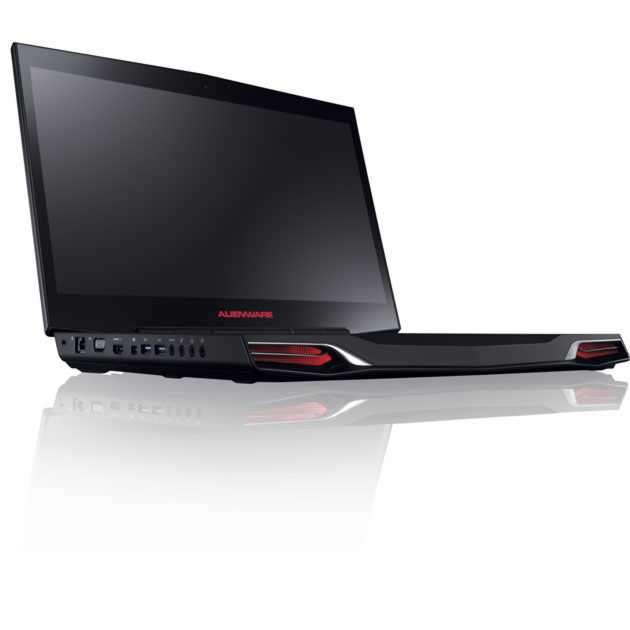
Alienware M17 x R4Hal yang perlu dipertimbangkan mengapa Anda butuh sebuah laptop?jika untuk keperluan gaming misalnya maka graphic card yang memadai dan screen monitor yang besar adalah komponen yang harus jadi pilihan. Jika budget yang terbatas maka pertimbangkan untuk mencari laptop yang baik dengan kisaran harga dibawah $500, yang setidaknya telah menggunakan processor Core i3 CPU dan 4GB Ram. Seorang pengusaha (businessman) tentu perlu laptop yang dilengkapi dengan fitur seperti  fingerprint reader dan TPM module. Begitu pula bagi yang sering bepergian atau sering berada diperjalanan jauh, pilihan laptop ultrabook atau ultraportable yang paling layak. Bahkan bagi pecinta film maka media player seperti Blu-ray player adalah fitur wajib tentunya.

10 Laptop Terbaik 2012 ini telah disurvey dan diuji oleh PCMag.com, sebuah situs yang khusus konsern mengenai komputer, laptop, tablet, software dan digital tech lainnya. Banyaknya pilihan laptop dipasaran, dari layar besar pengganti desktop sampai ke ultraportables ringan, dan bahkan netbook, tentu membingungkan Anda. Artikel  10 Laptop Terbaik 2012 ini, saya harap mempersempit pilihan Anda dengan menampilkan 10 laptop terbaik dipasar tahun ini. 

Daftar 10 laptop terbaik 2012


Alienware M17 x R4
Gaming; OS Wins 7
Apple MacBook Pro-Retina Display-
General Purpose; Mac OS
Asus Zenbook Prime UX32VD-DB71-
Ultraportable- OS Wins 7
Lenovo IdeaPad Y480-
General 
Purpose-Wins 7
HP Folio 13-1020us-
Ultrabook-
Wins 7
alienware-m17x-r4
DELL
apple-macbook-pro-15-inch-retina-display
Apple
asus-zenbook-prime-ux32vd-db71
ASUS
lenovo-ideapad-y480-open
Lenovo
hp-folio-13-1020us-angle
HP-
Intel Core i7-3720QM ; 2.6 GHz; 8 GB Ram Intel Core i7-3615QM ; 2.3 GHz; 8 GB Ram Intel Core i7-3610QM; 2.3 GHz; 8 GB Ram Intel Core i5-2467M; 1.6 GHz; 4 GB Ram   
Nvidia GeForce GT 680M Nvidia GeForce GT 650M  Nvidia GeForce GT 640M LE   Nvidia GeForce GT 640M LE   Intel HD Graphics
3000
532 GB HD 256 GB  HD 500+24 GB HD   750 GB HD 128 GB HD     
DVD+/-RW DL with Blu-Ray External   External   Dual-Layer DVD+/-RW External  
17.3 in screen; 9.6 lb 15.4 in screen; 4.46 lb   13.3 in screen; 3.2 lb        14 inches  5.1 lb 13.3
 inches
3.25 lb
Eurocom Leopard2.0 Gaming-Wins 7
Lenovo ThinkPadX230-
Ultraportable-Wins 7
Lenovo 
Think
PadX1 
Carbon-

Ultraportable-

Wins 7
Sony 
VAIO E15 
(SVE151
16FXS)
-Sony-Value- Wins 7
Toshiba PortegeR83P88-
Ultraportable- Wins 7
eurocom-leopard-2-0
Eurocom
lenovo-thinkpad-x230-front
Lenovo
lenovo-thinkpad-x1-carbon-right-angle
Lenovo
sony-vaio-e15-sve15116fxs-angle
Sony
toshiba-portege-r835-p88
Toshiba
Intel Core i7-2960XM;2.7 GHz;
12GBRam
Intel
Core i5
-3320M ;
2.6 GHz;
4GB Ram
Intel
Core i5
-3427u;
1.8 GHz;
4 GB Ram
Intel Core i5-3210M; 2.5 GHz;
         8 GB Ram
Intel Core i5-2450M;
2.5GHz  6 GB Ram
AMD Radeon HD 6990M Intel HD Graphics
4000
Intel HD Graphics 4000  Intel HD Graphics 4000   Intel HD Graphics 3000  
870 GB HD   320
GB HD 
128 GB  HD 750 GB  HD 640 GB  HD
DVD+/-RW DL with Blu-Ray   External   External   DVD+/-RW (Plus Minus)   Dual-Layer DVD+/-RW  
18.4 in screen
   2 lb
12.5 in
screen
3.39 lb
14 in screen
2.93 lb
15.5 in screen
5.97 lb
13.3 in screen
3.2 lb

Daftar laptop diatas setidaknya sampai bulan Agustus masih menduduki peringkat 10 laptop terbaik 2012.


Adapun harga-harga laptop tersebut diatas dipasaran berkisaran antara yang paling murah $ 700 sampai yang paling tinggi seharga $ 3000.
Sebagai contoh untuk harga laptop Sony VAIO E15 (SVE15116FXS) dipasaran berkisar pada angka $ 700. Sedangkan yang tertinggi harga laptop berkisar $3,600 dibandrol pada laptop Eurocom Leopard 2.0.

Demikianlah sobat sedikit gambaran atau informasi tentang laptop yang lagi trend di dunia, 10 Laptop Terbaik 2012. Tentunya Anda juga penasaran dengan artikel proBlogiz selanjutnya mengenai mini komputer ini.....tunggu saja di artikel 10 Laptop Terlaris di Indonesia

Selamat berbelanja laptop........monggo..mas bro...
Read More

Membuat kolom sidebar  kiri dan kanan Main Post

Kebanyakan template Blogger yang minimalis selalu menggunakan lay out 2 kolom dengan satu kolom sidebar disebelah kanan kolom main post....hmmm bosan?.  Jadi bagaimana jika membuat atau menambah kolom sidebar baru di sebelah kiri main post?....pasti lebih menarik. Tutorial proBlogiz seperti biasa selalu membagi tip dan trik, kali ini cara Membuat Kolom Sidebar Baru Sebelah Kiri Main Post.

Sebenarnya topik ini adalah kelanjutan dari artikel sebelumnya Membuat Template Blogger 2 Kolom Jadi 3 Kolom, yang perlu Anda baca juga untuk lebih mengerti dan memahami topik Membuat Kolom Sidebar Baru baik itu yang sidebar kiri atau kanan. Kalau pembahasan artikel yang lalu difokuskan membuat  kolom sidebar baru disebelah kanan main post, sekarang sebaliknya membuat atau menambah kolom sidebar baru di sebelah kiri main post, dengan kata lain 2 kolom sidebar kanan dan kiri diantara elemen main blog post.


template minima 2 kolom
template minima 2 kolom sebelum dirubah
template minima left right sidebar
setelah dirubah jadi 3 kolom right sidebar-left sidebar

Sebelum dirubah template minima ini, ukuran #outer-wrapper sebesar: 660px.
Untuk lebih jelas Anda cek dulu artikel cara pembuatan template 3 kolom ini dari awal.

Baik kita langsung membuatnya, ikuti langkah trik berikut :

Masuk ke Blogger >>> Rancangan >>> Edit HTML Template

  • backup template Anda yang sekarang (unduh lengkap) untuk antisipasi jika error 
  • jangan centang Expand Template Widget 
  • tekan F3 untuk pencarian

Tambahkan kode css di bawah ini setelah #sidebar-wrapper {...}

#sidebarbaru-wrapper { width: 180px; float: left; padding-left:10px; word-wrap: break-word; /* fix for long text breaking sidebar float in IE */ overflow: hidden; /* fix for long non-text content breaking IE sidebar float */ }
perlu anda perhatikan kode yang berwarna merah "float: left;" berarti posisi penempatan sidebar baru  di sebelah kiri.

Sehingga kode css seluruhnya menjadi  seperti ini :

/* Outer-Wrapper ------------------------------------------ */ #outer-wrapper { width: 840px; margin:0 auto; padding:10px; text-align:left; font: $bodyfont; } #main-wrapper { width: 410px; float: left; word-wrap: break-word; /* fix for long text breaking sidebar float in IE */ overflow: hidden; /* fix for long non-text content breaking IE sidebar float */ } #sidebar-wrapper { width: 220px; float: right; padding-left:10px; word-wrap: break-word; /* fix for long text breaking sidebar float in IE */ overflow: hidden; /* fix for long non-text content breaking IE sidebar float */ } #sidebarbaru-wrapper { width: 180px; float: left; padding-left:15px; word-wrap: break-word; /* fix for long text breaking sidebar float in IE */ overflow: hidden; /* fix for long non-text content breaking IE sidebar float */ }

Kode html untuk id sidebar baru :
<div id='sidebarbaru-wrapper'> <b:section class='sidebar' id='sidebarbaru' preferred='yes'/> </div>
Letakan kode diatas, tepat sebelum/diatas kode berikut :

<div id='main-wrapper'> <b:section class='main' id='main' showaddelement='no'> <b:widget id='Blog1' locked='true' title='Posting Blog' type='Blog'/> </b:section> </div>
Sehingga kalau digabungkan kode id tersebut menjadi kurang lebih seperti ini :
<div id='sidebarbaru-wrapper'> <b:section class='sidebar' id='sidebarbaru' preferred='yes'/> </div> <div id='main-wrapper'> <b:section class='main' id='main' showaddelement='no'> <b:widget id='Blog1' locked='true' title='Posting Blog' type='Blog'/> </b:section> </div>
Selesai....!!!
Sekarang Anda bisa cek hasilnya di Tata Letak di Dasbor Blogger, kolom sidebar baru akan berada disebelah kiri main blog post atau lay out template blog sekarang telah menjadi 3 kolom dengan 2 kolom sidebar di kiri dan kanan main blog post.

Kesimpulan


Membuat Kolom Sidebar Baru Sebelah Kiri Main Blog Post sebenarnya tidak jauh berbeda prosesnya dengan membuat kolom 2 sidebar di kanan main post, namun yang perlu diperhatikan :
pemasangan kode id bila pada 2 sidebar di sebelah kanan, kode id sidebar baru "<div id='sidebarbaru-wrapper'>" berada dibawah kode id  "<div id='sidebar-wrapper'>"
bila sidebar dikiri dan dikanan main post, kode id sidebar baru "<div id='sidebarbaru-wrapper'>" berada diatas kode id  "<div id='main-wrapper'>"

Selamat mencoba......
Jangan sungkan beri komentar bila ada saran atau mau bertanya.....ok!!
Read More


Template Blogger 2 Kolom Jadi 3 KolomTutorial Blogger proBlogiz kali ini sharing tip dan trik cara membuat atau merubah Template Blogger 2 Kolom Jadi 3 Kolom, yang bisa bermanfaat untuk Anda yang ingin tampilan template blog lebih maksimal. Secara default template 2 kolom mempunya satu kolom sidebar dikiri atau dikanan dari elemen post blog (elemen main). Tentu Anda bisa membuat dengan merubahnya atau menambahnya menjadi 3 kolom yaitu dua kolom sidebar baik sidebar kiri dan kanan atau semuanya berada di kanan atau kiri. Design blog atau template seperti ini biasanya disesuaikan dengan kebutuhan penempatan widget-widget di blog. Membuat template menjadi 3 kolom tidaklah sulit asal Anda benar-benar mengikuti tutorial dan tip-trik dibawah ini.

Sebelumnya saya akan memberikan contoh yang telah saya buat dengan metode ini pada template minima 2 kolom menjadi 3 kolom 2 right sidebar. Anda juga bisa melihat Demo dan Download hasilnya, pada link yang telah disediakan dibawah. Artikel ini saya harus update kembali karena beberapa pembaca Blogger mengalami kesulitan atau gagal menerapkan metode/cara menambah 3 kolom pada blogger template ini.

template minima 2 kolom
template minima 2 kolom sebelum dirubah
template minima 3 kolom
template minima setelah dirubah menjadi 3 kolom 2 right sidebar

Ada baiknya Anda download contoh template yang telah dibuat ini, dan coba lihat file XML-nya dengan notepad atau wordpad. Anda akan menemui kode-kode css dan html sama persis yang saya gunakan dibawah ini : #outer-wrapper {width: 840px;....}, begitu juga dengan ukuran sidebar, padding, float dll.

Kembali saya ingin mengingatkan jika Anda ingin merubah template yang Anda gunakan sekarang, bisa jadi  hasilnya berbeda, dikarenakan ada beberapa perbedaan kode-kode template Anda dengan kode yang saya gunakan ini (template minima), namun perbedaan itu bisa diatasi jika memahami kode-kode (CSS dan HTML) pada template yang Anda gunakan. Sebagai contoh: ukuran (#outer-wrapper ; #main-wrapper ; #sidebar-wrapper), mengatur kembali padding antara main-wrapper dengan sidebar (agar sesuai dengan outer-wrapper).

Pada dasarnya untuk menambah kolom sidebar baik itu sidebar kiri atau sidebar kanan yang Anda harus perhatikan adalah kode-kode seperti : #outer-wrapper ; #main-wrapper ;  #sidebar-wrapper  , sebab kode inilah yang nantinya kita rubah di template.

Sebagai contoh template Anda sekarang adalah template sederhana seperti Minima Template, umumnya menggunakan lebar/ width  #outer-wrapper : 660 px dan #main-wrapper : 410 px, #sidebar-wrapper : 220px   , kalau Anda mau menambah kolom sidebar baru ukuran 180 px misalnya, maka otomatis Anda harus menambah ukuran #outer-wrapper = #main-wrapper + #sidebar-wrapper + #sidebarbaru-wrapper + margin left.

#outer-wrapper  = 410 px + 220 px + 180 px + 20 px = 830 px

Agar sidebar tidak berdempetan dengan main elemen berikan jarak antara keduanya 10 px, sehingga ukuran
 #outer-wrapper  = 840 px


Trik Membuat 3 Kolom Pada Blogger Template


Masuk ke Blogger >>> Edit HTML Template
  • backup template Anda yang sekarang (unduh lengkap) untuk antisipasi jika error
  • jangan centang Expand Template Widget
  • tekan F3 untuk pencarian
Perhatikan kode css tersebut :

/* Outer-Wrapper ------------------------------------------ */ #outer-wrapper { width: 660px; margin:0 auto; padding:10px; text-align:left; font: $bodyfont; } #main-wrapper { width: 410px; float: left; word-wrap: break-word; /* fix for long text breaking sidebar float in IE */ overflow: hidden; /* fix for long non-text content breaking IE sidebar float */ } #sidebar-wrapper { width: 220px; float: right; word-wrap: break-word; /* fix for long text breaking sidebar float in IE */ overflow: hidden; /* fix for long non-text content breaking IE sidebar float */ }
Fokuskan pada kode-kode yang diwaranai diatas, dan lakukan trik tersebut :
rubah #outer-wrapper width: 660px menjadi 840 px
tambahkan  padding-left:10px; pada #sidebar-wrapper 
Tambahkan kode kolom baru ini :
#sidebarbaru-wrapper { width: 180px; float: right; padding-left:10px; word-wrap: break-word; /* fix for long text breaking sidebar float in IE */ overflow: hidden; /* fix for long non-text content breaking IE sidebar float */ }
Sehingga  kodenya menjadi seperti ini :

/* Outer-Wrapper ------------------------------------------ */ #outer-wrapper { width: 840px; margin:0 auto; padding:10px; text-align:left; font: $bodyfont; } #main-wrapper { width: 410px; float: left; word-wrap: break-word; /* fix for long text breaking sidebar float in IE */ overflow: hidden; /* fix for long non-text content breaking IE sidebar float */ } #sidebar-wrapper { width: 220px; float: right; padding-left:10px; word-wrap: break-word; /* fix for long text breaking sidebar float in IE */ overflow: hidden; /* fix for long non-text content breaking IE sidebar float */ } #sidebarbaru-wrapper { width: 180px; float: right; padding-left:10px; word-wrap: break-word; /* fix for long text breaking sidebar float in IE */ overflow: hidden; /* fix for long non-text content breaking IE sidebar float */ } *float: right; >> menempatkan sidebar lama sebelah kanan

 Setelah pemasangan kode css sidebar baru telah selesai,selanjutnya Anda juga perlu memasang code id sidebar baru pada body template.

Kode id sidebar baru Anda, buatlah seperti ini:

<div id='sidebarbaru-wrapper'> <b:section class='sidebar' id='sidebarbaru' preferred='yes'/> </div>
Tambahkan kode id sidebaru tersebut dibawah kode HTML berikut :
<div id='sidebar-wrapper'>
<b:section class='sidebar' id='sidebar' preferred='yes'>.....widget.........</b:section> </div>
Sehingga kalau digabungkan kode id tersebut menjadi kurang lebih seperti ini :

<div id='sidebar-wrapper'> <b:section class='sidebar' id='sidebar' preferred='yes'> <b:widget id='PopularPosts1' locked='false' title='Popular Posts' type='PopularPosts'/> <b:widget id='BlogArchive1' locked='false' title='Archive' type='BlogArchive'/> </b:section> </div> <div id='sidebarbaru-wrapper'> <b:section class='sidebar' id='sidebarbaru' preferred='yes'/> </div> Setelah langkah diatas selesai, maka Save Template

Dua kolom Template Blogger Anda sekarang telah menjadi 3 kolom template dengan dua kolom sidebar sebelah kanan kolom main (post blog elemen). Untuk melihat dan memastikan hasil perubahan Anda bisa cek di Tata Letak, disini Anda bisa melihat lay out template telah menjadi 3 kolom.

Tambahkan widget baru di kolom sidebaru Anda, dan lihat hasilnya.
note : agar tampilan template lebih proporsional Anda juga bisa merubah ukuran lebar (width) #header-wrapper  dan #footer dengan ukuran yang sama pada  #outer-wrapper yaitu 840 px.
Selamat dicoba sobat......
Jika Anda masih bingung tentang trik cara Membuat Template Blogger 2 Kolom Jadi 3 Kolom, silahkan bertanya di form komentar dibawah ini.....dan jangan lupa jempolnya!!!

Update: Susunan Kode HTML kurang lebih seperti ini:
<div id="main-wrapper">...</div> <div id="sidebarbaru-wrapper">..</div> <div id="sidebar-wrapper">....</div>

Baca Juga Artikel >>> Cara Buat Kolom Sidebar di Kiri dan Kanan


Read More

Google+ Followers

Submit email Anda, dapatkan update artikel:


Like Me

artikel terbaru

|Copyright © 2013| Problogiz |All Rights Reserved|